

Croix rouge pour fermer le diaporama

--- Astuces ---
Flèche pour le positionnement en haut de page

Documentation

Documentation sur les fonctionnalités de publication

Le site évolue en permanence

✩ Acquérir la solution ✩

31/12/2026

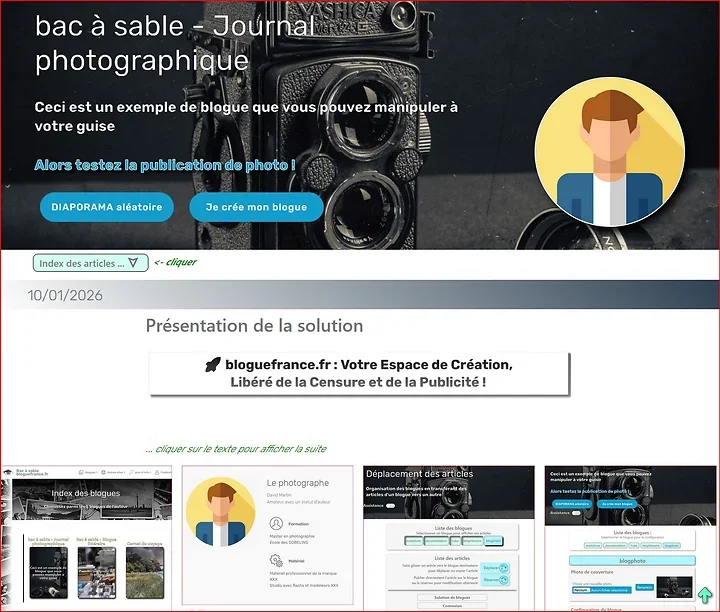
Présentation de la solution

🚀 espacesphoto.fr : Votre Espace de Création,
Libéré de la Censure et de la Publicité !

✨ L'Alternative que les Créateurs Attendaient

Fatigué(e) des algorithmes changeants, des publicités omniprésentes et de la censure sur les réseaux sociaux traditionnels ? espacesphoto.fr est la solution de publication innovante conçue pour les esprits photographes, artistes et littéraires qui exigent le meilleur pour leurs œuvres.

Nous vous offrons un sanctuaire numérique où votre contenu est la seule star.
C'est la solution de contournement avec ces nouvelles règles :
ni pub ni censure !

-----
🎨 Priorité à l'Art : Qualité et Expérience Utilisateur

Développée sur trois années, espacesphoto.fr a été conçue pour valoriser votre talent sans aucun compromis.

Ce que espacesphoto.fr vous garantit :

🖼️ Qualité de Présentation Inégalée : Une ergonomie de circulation et une qualité de rendu optimales pour sublimer vos photos et vos textes.

🗣️ Interaction Riche, au-delà du "J'aime" : Des fonctionnalités d'interaction et d'évaluation des œuvres plus complètes pour un engagement véritable avec vos visiteurs.

🚫 Zéro Publicité, Zéro Censure : Retrouvez la pleine liberté d'expression et offrez à votre audience une expérience de lecture et de visionnage pure.

-----
📊 Pilotez Votre Succès avec un Tableau de Bord Avancé

Une fonctionnalité majeure est le tableau de bord d'activité puissant et intuitif. Il vous fournit des statistiques détaillées sur la fréquentation de vos pages et des informations sur différents critères, vous donnant toutes les clés pour comprendre et développer votre audience.

-----
💡 Testez avant d'adopter : Le Bac à Sable est Ouvert !

La solution est maintenant aboutie et prête à accueillir les artistes et auteurs qui souhaitent s'orienter vers une démarche plus autonome et professionnelle.

Nous mettons à votre disposition un environnement de test complet (Bac à Sable) pour que vous puissiez manipuler la plateforme à votre guise, créer des publications et découvrir toutes les options disponibles :

Adresse du site de test (Bac à Sable) :
https://espacesphoto.fr/

Accès immédiat sans mot de passe, connexion simple nécessaire.

-----
💲 Prêt(e) à vous lancer ?

Vous trouverez toutes les informations nécessaires sur l'acquisition et les tarifs dans les pages 'à propos' et 'Tarif' sur le site.

La tarification est sous la forme d'un abonnement puisque vous bénéficiez automatiquement des évolutions.
L'abonnement est au tarif de 50€ / an.
Vous bénéficiez d'un mois gratuit à l'essai avant de vous engager.
Si vous résiliez l'abonnement vous ne pouvez plus publier de nouveaux articles, mais vos pages sont toujours accessibles au public.

Créez votre espace photo ici : souscription

-----
♻ Pérénité de vos publications !

Vous disposez d'un export total de vos pages avec l'ensemble de vos textes et photos.
Mieux encore, vous circulez dans les pages (en local) avec la même ergonomie que sur le site Web.
Vous pouvez ainsi publier votre travail sur une autre plateforme.

... cliquer sur le texte pour afficher la suite   

27/03/2026

Récapitulatif des fonctionnalités

Récapitulatif des fonctionnalités de chaque page

Menu Réglages


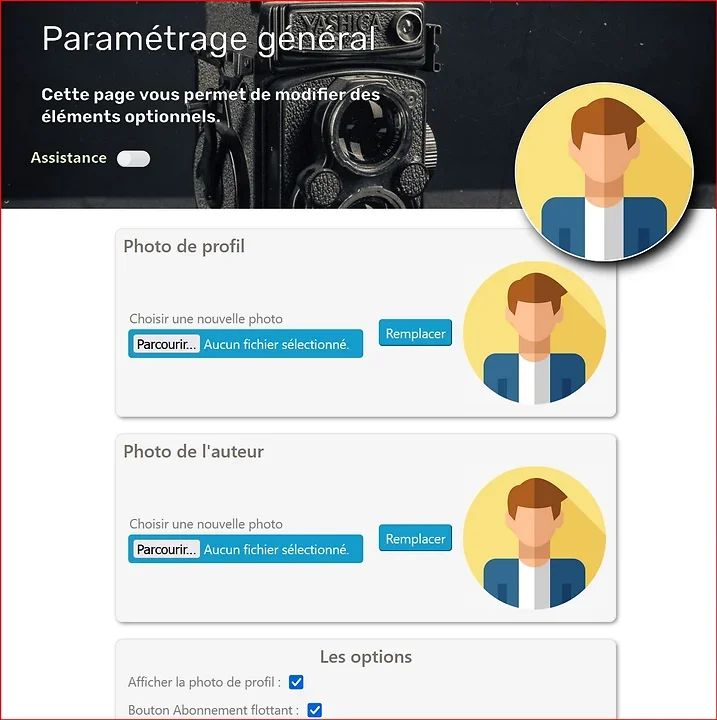
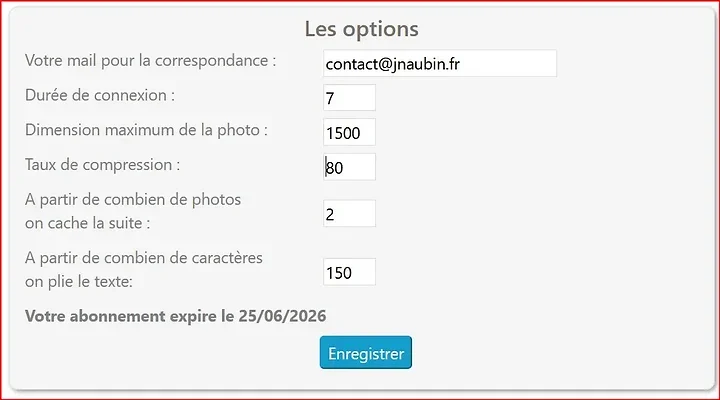
Paramétrage général
- photo de profil
- réglage sur la compression des photos
- réglage sur le pliage des photos et textes
- date de votre abonnement

Création de page

- création de la structure d'une page
- choix de la page privée ou public
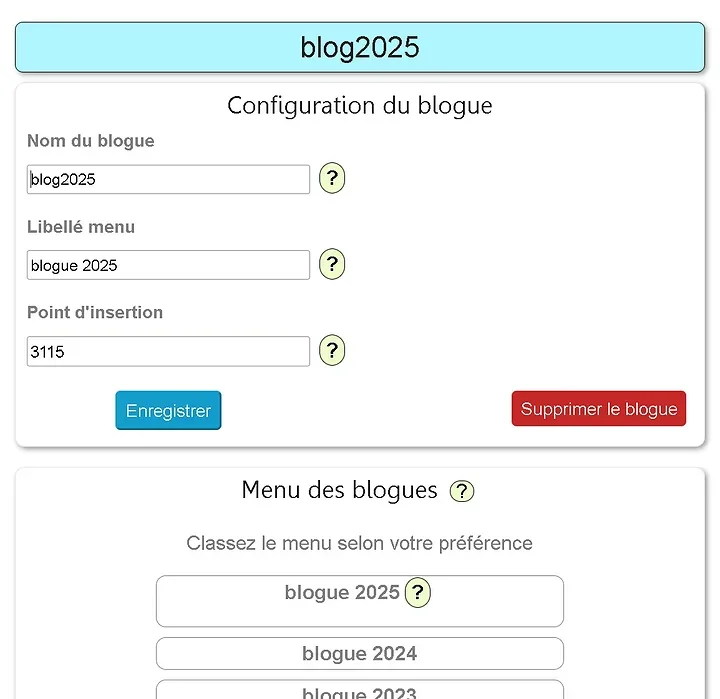
- vous choisissez le nom de la page et le libellé du menu
- organisation du menu

Configuration des entêtes
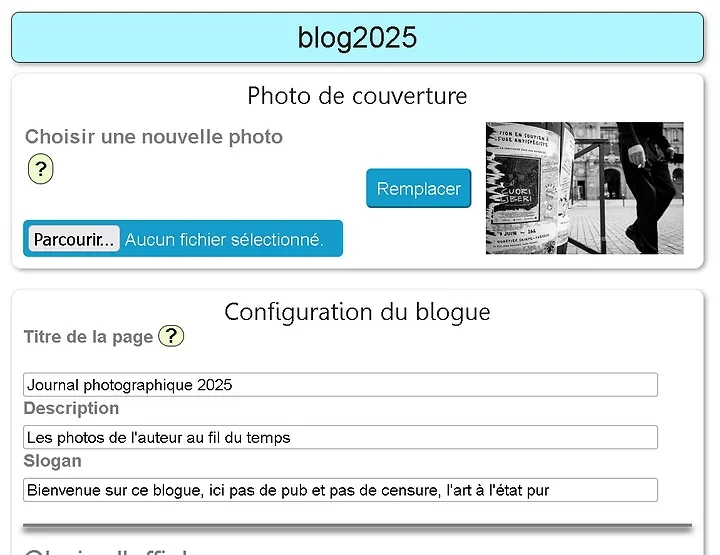
- choix de la photo de couverture
- choix des libellés de l'entête
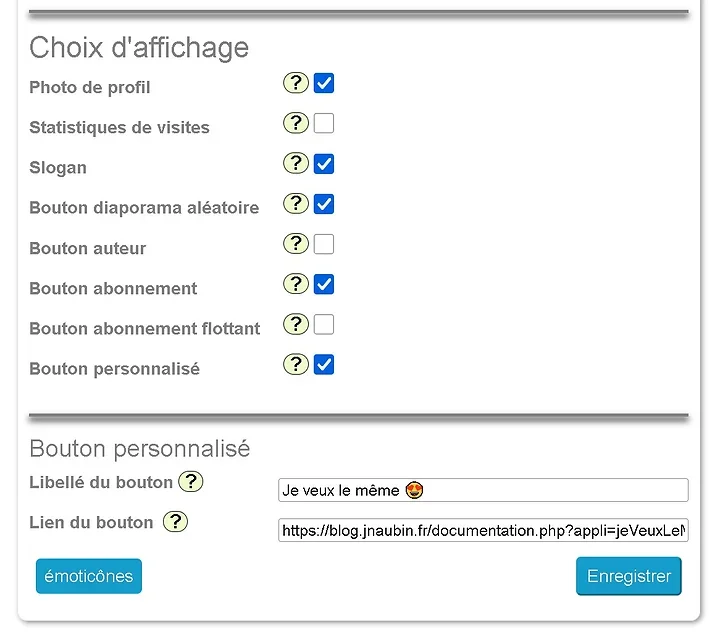
- choix des boutons à afficher dans l'entête
- choix des mots clés destinés à alimenter les moteurs de recherche

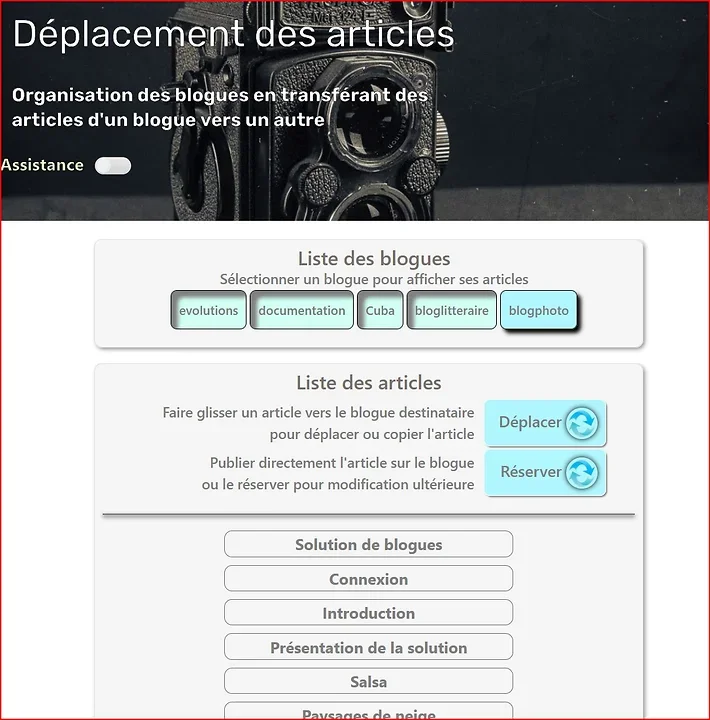
Déplacement des articles
- vous pouvez copier ou déplacer un article vers une autre page

Télécharger mon site
- cette procédure vous permet de télécharger l'intégralité de vos pages sur votre ordinateur
- après avoir décompressé les fichiers, la navigation se déroule à l'identique de votre site.
- toutes les photos et textes sont disponibles dans des dossiers

Menu Publication

Déconnecter tous les postes
- déconnexion de tous les postes sur lesquels vous vous êtes connecté
- utile si vous vous êtes connecté sur un poste public

Publication
- création ou modification des articles
- import des photos
- saisie des légendes
- publier l'article sur votre page
- envoi d'une notification aux abonnés
- obtenir les liens de partage
- changer le mot de passe

Les photos
- import des photos
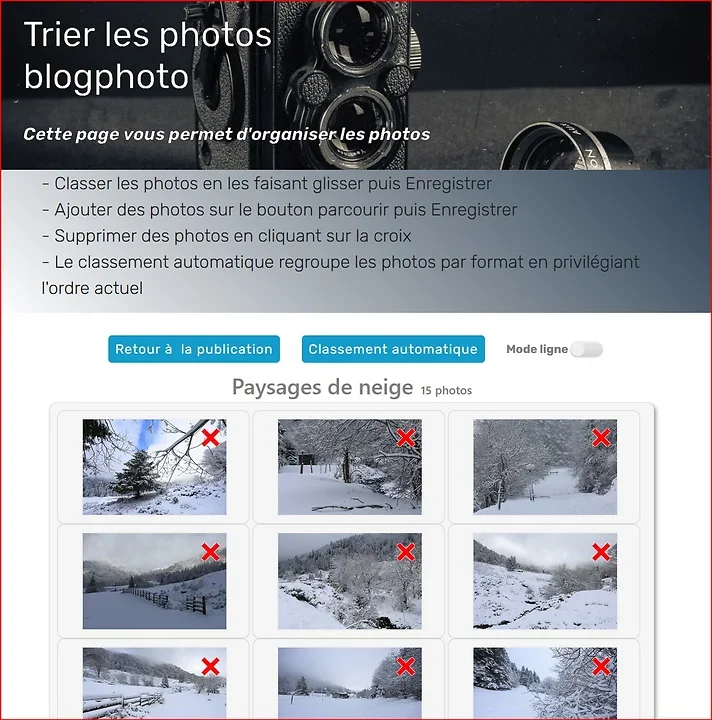
- classement des photos par glisser
- classement automatique des photos
- choix de la grille d'affichage (en Nb. de colonnes)
- choix d'affichage les EXIFS

Légendes
- saisie des légendes pour chaque photo
- génération des EXIFS dans la légende
- bibliothèque d’émoticônes

Messages et notes
- visualisation de tous les méssages
- possibilité de supprimer un message

Livraison des photos
- plus besoin de passer par un cloud !
- pages privées pour vos prestations
- communiquer le lien pour visualiser vos photos
- Choisir le contenu du fichier ZIP
- créer un ou plusieurs fichiers ZIP pour la livraison des photos
- communiquer le lien de téléchargement des photos

Tableau de bord
- statistiques sur l'activité de vos pages
- cumul des visites par pays
- cumul des pages visitées par date
- cumul des clics sur les textes et photos
- synthèse des statistiques par jour, semaine, mois, année

... cliquer sur le texte pour afficher la suite   

03/01/2026

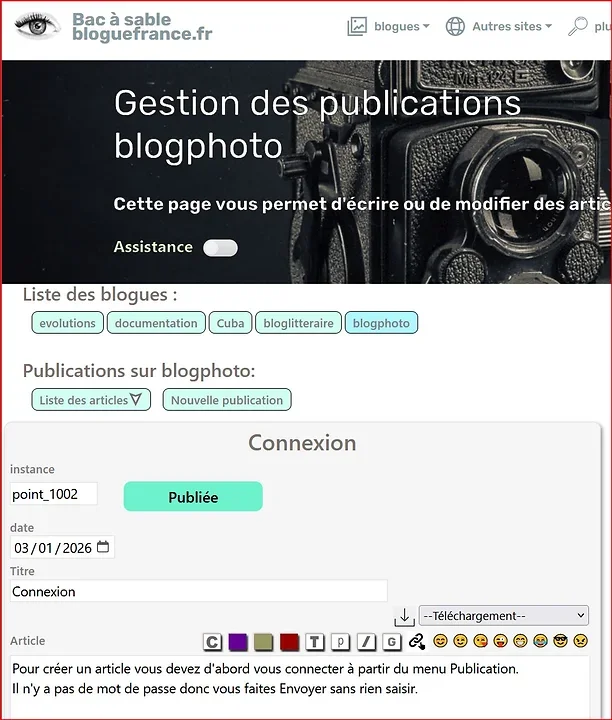
Connexion

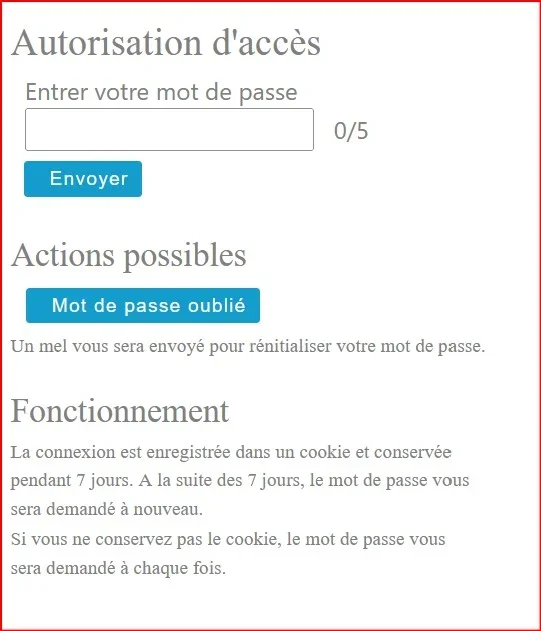
Pour créer un article vous devez d'abord vous connecter à partir du menu Publication.
Il n'y a pas de mot de passe donc vous faites Envoyer sans rien saisir.
... cliquer sur le texte pour afficher la suite   

17/11/2025

Créer une page privée

Pour créer une page privée il suffit de cocher la case "page privée" : Réglages, Création de pages

Elle n'apparaitra pas dans les menus et ne figurera pas sur l'index d'accueil.
Elle ne sera visible que dans le menu Privé qui vous est réservé.

Elle s'alimente de la même manière que les autres pages.
Seules les personnes à qui vous partagez les articles aurons connaissance de cette page.


... cliquer sur le texte pour afficher la suite   

16/11/2025

Créer une page

Voici les différentes étapes à suivre pour la création d'une page.

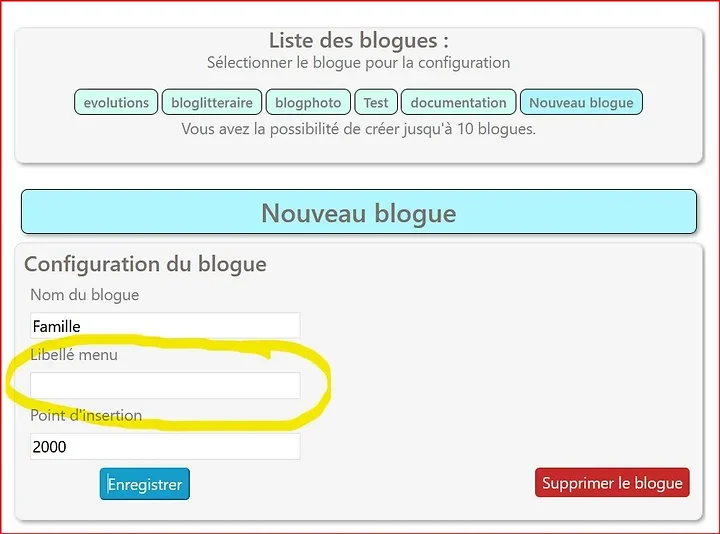
1) Réglages, Création de pages
Dans ce menu vous choisissez le nom de la page ainsi que le libellé du menu.
Suite à l'enregistrement votre page Web est créée et disponible pour sa configuration.
A ce niveau il est possible d'organiser le menu.

2) Réglages, Configuration des entêtes
Vous configurez toutes les informations de votre entête de page:
- la photo de couverture,
- les textes,
- les boutons.

3) Publication, Publication
C'est la page qui vous permet de créer des articles et de les classer.

4) Réglages, Déplacer des articles
Vous pouvez copier ou déplacer un ou plusieurs articles d'une page vers une autre.

Dans chaque page vous disposez d'un mode "Assistance" qui documente toutes les opérations.

... cliquer sur le texte pour afficher la suite   

12/01/2025

Créer un article

La création d'une publication est bien sûr réservée au propriétaire.
Vous êtes ici dans un bac à sable, donc la création est ouverte à tout le monde.

Démarche à suivre :

1/ Menu Publication, Connexion
Vous devez d'abord vous connecter pour avoir droit aux outils de publication.
Pas de mot de passe, vous faites juste Envoyer

2/ Dans le menu Publication vous avez maintenant plusieurs lignes.
Appelez la page Publication

3/ Dans la liste des pages, cliquez sur la page de votre choix.

4/ Cliquez sur Nouvelle publication

5/ Saisissez les éléments et le texte de votre article et cliquez sur Enregistrer

6/ Vous pouvez éventuellement importer des photos en cliquant sur Les photos.

7/ Votre article n'est toujours pas visible sur le blogue, Vous devez cliquer sur Publier sur le blog pour le rendre visible.
... cliquer sur le texte pour afficher la suite   

10/01/2025

Maîtriser la mise en ligne

Lorsque vous rédigez votre article, ce dernier n'est pas visible sur le blogue.
Vous pouvez ainsi commencer plusieurs articles et les mettre en ligne uniquement lorsqu'ils sont finalisés.
Une prévisualisation vous permet de vérifier la mise en page telle qu'elle apparaitra sur le blogue.

Pour mettre en ligne votre article, vous devez cliquer sur Publier sur le blog.

A tout moment vous pouvez retirer un article du blogue par la fonction Retirer la publication.

... cliquer sur le texte pour afficher la suite   

09/01/2025

Le classement des articles

Le classement des articles se fait automatiquement en fonction de la date.

Si vous modifiez la date d'un article déjà publié, le classement se fera automatiquement.

... cliquer sur le texte pour afficher la suite   

09/01/2025

Optimisation des photos

Si vous souhaitez ajuster au mieux la dimension de votre photo voici un article qui va vous éclairer sur les paramètres d'exportation de votre logiciel photo.

2 cas de figure se présentent :
- adaptation aux écrans standards
- adaptation aux écrans haute définition (4K)

Pour les écrans standards
La dimension idéale est de 1280px en largeur et 720px en hauteur pour les écrans FullHD.
Je différencie les 2 dimensions car les écrans n'ont pas la même définition en hauteur et en largeur.
Si vous choisissez par exemple dans Lightroom le plus grand côté à 1280, les photos verticales auront plus de définition et seront plus lourdes.

Dans Lightroom les paramètres à choisir sont :
- Redimensionner : largeur et hauteur
- L : 1280
- H: 720
- Résolution: 72 px par pouce
- Taux de compression : 85%

Pour les écrans 4K
La dimension idéale est de 1500px en largeur et 1200px en hauteur.

Dans Lightroom les paramètres à choisir sont :
- Redimensionner : largeur et hauteur
- L : 1500
- H: 1200
- Résolution: 100 px par pouce
- Taux de compression : 85%

Le taux de compression
Pour optimiser la taille de vos photos, le taux idéal est de 70%.
Pour avoir une qualité maximum, le bon compromis est de 85%.

Vérifiez votre "Paramétrage général"
En fonction de vos photos, il est important d'ajuster le paramètre "Dimension maximum de la photo" dans la page "Paramétrage général". Si la photo dépasse cette valeur, elle sera ajustée à cette définition maximum.


... cliquer sur le texte pour afficher la suite   

08/01/2025

Importer des photos

Il existe certaines contraintes qu'il faut connaitre pour bien maîtriser l'importation de photos.

Taille de l'import
Lors de l'import, la taille totale des photos ne doit pas dépasser 250Mo.

Limite du nombre de photos
Il est recommandé de limiter le nombre de photos importées à 100.
Par contre vous pouvez faire plusieurs imports à la suite.
La photo ne doit pas dépasser 30Mo.

Formats supportés
Vous pouvez importer les formats suivants : jpg, jpeg, png, gif, webp

Dimension des photos
La taille est toujours un compromis entre la qualité et le poids du fichier. Plus le fichier est lourd et plus la photo sera longue à charger.
Pour le Web la taille idéale et de 1280px pour les écrans FullHD et 1500px pour les écrans 4k.
Ces spécifications concernent le bord large de la photo.
Pour la compression le taux idéal pour une qualité optimum est de 85.
Le choix que vous faites (dimension maximale, taux) doit être mentionné sur la page "Paramétrage général".
Si la taille dépasse la valeur saisie alors la photo est redimensionnée en WEBP à la dimension maximale.


... cliquer sur le texte pour afficher la suite   

01/01/2025

Introduction

Vous trouverez ici la documentation sur l'utilisation en particulier de la publication.
Conseils techniques sur la démarche et l'utilisation des différentes pages.

Réponses également sur les interrogations que vous avez.
Vous pouvez m'envoyer vos questions par la page Contact.


... cliquer sur le texte pour afficher la suite   

© Copyright espacesphoto.fr - Tous droits réservés